



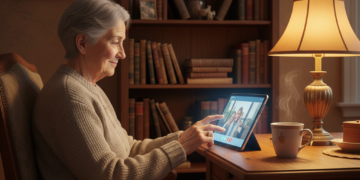
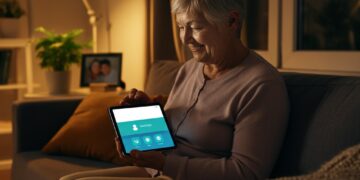
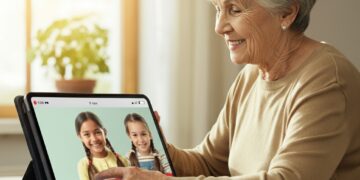
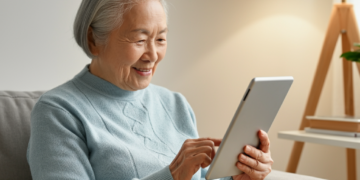
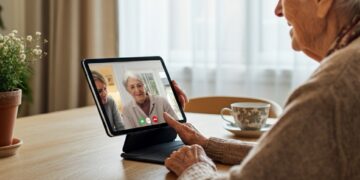


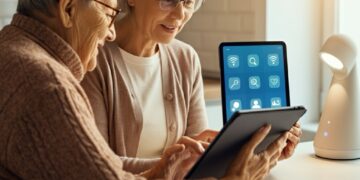


Een tablet gebruiken ouderen kan soms een uitdaging lijken, vol met knopjes en onbekende symbolen. Toch kan dit handige scherm een wereld van verschil maken in het dagelijks leven. Denk aan eenvoudig videobellen met de kleinkinderen, het laatste nieuws lezen zonder kleine lettertjes, of een spelletje spelen om de hersenen fit te houden. De stap zetten om een tablet te gaan gebruiken, voelt misschien groot, maar u zult zien dat het makkelijker is dan u denkt.
Met de juiste begeleiding en een rustig tempo kan iedereen leren hoe een tablet werkt. Dit artikel is speciaal geschreven om u daarbij te helpen. We leggen alles stap voor stap uit, in duidelijke taal. U hoeft geen expert te worden; het gaat erom dat de technologie voor u werkt. Laten we samen ontdekken hoe u vol vertrouwen kunt beginnen.
Wat heb je nodig om een tablet te gebruiken?
Voordat u begint, is het goed om te weten wat u precies nodig heeft. Het goede nieuws is dat dit er niet veel zijn. Met een paar basiselementen bent u klaar om de digitale wereld te verkennen.
Een tablet
Dit klinkt logisch, maar er zijn verschillende soorten. De bekendste zijn de iPad van Apple en tablets die op Android werken (zoals die van Samsung of Lenovo). Voor beginners maakt het merk niet heel veel uit. Kies een model met een scherm dat groot genoeg is voor uw ogen, bijvoorbeeld 10 inch. Vraag gerust om advies in de winkel of aan een familielid.
Een Wi-Fi verbinding
Een tablet heeft internet nodig om de meeste dingen te kunnen doen, zoals e-mails ontvangen, het nieuws lezen of videobellen. Thuis heeft u hiervoor een Wi-Fi netwerk nodig. Dit is het draadloze internet dat via uw internetprovider wordt geleverd. Zorg dat u de naam van uw netwerk en het bijbehorende wachtwoord bij de hand heeft. Vaak staan deze gegevens op een sticker op de router (het internetkastje).
Een Apple ID of Google-account
Afhankelijk van uw tablet (iPad of Android) heeft u een account nodig om apps te kunnen downloaden. Voor een iPad is dit een Apple ID, en voor een Android-tablet een Google-account. Dit klinkt technisch, maar het is eigenlijk gewoon een gebruikersnaam en wachtwoord. Vaak kan een familielid of de winkelmedewerker u helpen dit eenmalig in te stellen. Dit is een belangrijke stap, want hiermee krijgt u toegang tot de app store.
De basisstappen: tablet aanzetten, verbinding maken en apps openen
Zodra u alles in huis heeft, kunnen we beginnen met de eerste stappen. We nemen het rustig door, zodat u het zelf kunt proberen. Deze tablet uitleg voor senioren richt zich op de absolute basis.
De tablet aanzetten en ontgrendelen
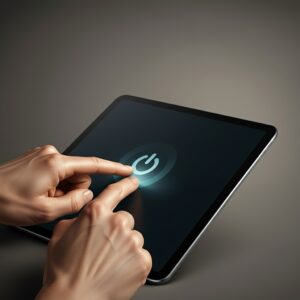
Aan de zijkant of bovenkant van de tablet zit een aan/uit-knop. Houd deze een paar seconden ingedrukt tot het scherm oplicht en er een logo verschijnt. Na een paar momenten ziet u het vergrendelscherm. Om de tablet te ontgrendelen, veegt u met uw vinger over het scherm, tekent u een patroon of gebruikt u een code.
Verbinding maken met Wi-Fi
De eerste keer moet u de tablet verbinden met uw thuisnetwerk.
- Open de ‘Instellingen’. Dit is vaak een icoontje van een tandwiel.
- Zoek naar ‘Wi-Fi’ en tik erop.
- U ziet een lijst met beschikbare netwerken. Tik op de naam van uw eigen netwerk.
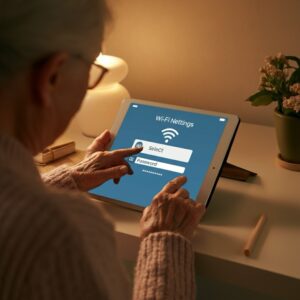
- Er verschijnt een venster waarin u het wachtwoord kunt typen. Let goed op hoofdletters en kleine letters.
- Tik op ‘Verbinden’. Als het goed is, onthoudt de tablet dit netwerk voor de volgende keer.
Apps openen en sluiten
Apps zijn de programmaatjes op uw tablet. U opent een app door er simpelweg één keer met uw vinger op te tikken. Wilt u terug naar het startscherm? Meestal is er onderaan het scherm een knopje (fysiek of op het scherm) dat u terugbrengt. Dit kan een rondje, een vierkantje of een huisje zijn.

Handige instellingen voor ouderen (lettergrootte, helderheid, geluid)
Een tablet is pas echt fijn als hij is afgestemd op uw wensen. Een paar kleine aanpassingen kunnen het gebruik veel prettiger maken. Voor het tablet instellen voor ouderen zijn dit de belangrijkste opties.
Lettergrootte aanpassen
Zijn de letters te klein? Geen probleem.
- Ga naar ‘Instellingen’.
- Zoek naar ‘Scherm’ of ‘Display’.
- Kies de optie ‘Tekengrootte’, ‘Lettergrootte’ of ‘Displaygrootte’.
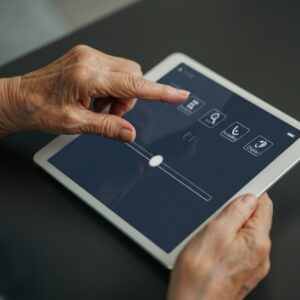
- Met een schuifbalk kunt u de letters groter of kleiner maken. Kies een grootte die u prettig vindt lezen.
Helderheid van het scherm
Is het scherm te fel of juist te donker? Ook dit kunt u eenvoudig aanpassen. In hetzelfde menu (‘Scherm’ of ‘Display’) vindt u een optie voor ‘Helderheid’. Vaak staat er ook een automatische stand aan, die de helderheid aanpast aan het omgevingslicht. Dit is meestal de prettigste optie.
Geluidsinstellingen
Het geluid van meldingen, beltonen of video’s kunt u beheren. Via ‘Instellingen’ en dan ‘Geluid’ of ‘Geluiden en trillen’ kunt u de volumes apart instellen. Wilt u even helemaal geen geluid? De meeste tablets hebben aan de zijkant fysieke volumeknoppen waarmee u het geluid harder, zachter of helemaal uit kunt zetten.
Belangrijke apps voor contact en gemak
Een tablet wordt pas echt nuttig met de juiste apps. Dit zijn een paar voorbeelden die ideaal zijn om contact te houden en het leven makkelijker te maken.
Videobellen met WhatsApp, FaceTime of Skype
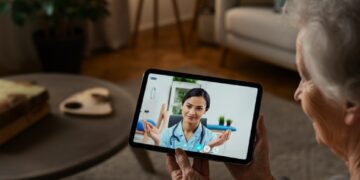
Videobellen is misschien wel de populairste functie. U kunt uw kinderen, kleinkinderen of vrienden niet alleen spreken, maar ook zien.
- WhatsApp: Erg populair en werkt op bijna elke tablet en telefoon. Naast bellen kunt u er ook berichtjes en foto’s mee sturen.
- FaceTime: Werkt alleen op Apple-apparaten (zoals een iPad). Het staat bekend om zijn eenvoud en goede beeldkwaliteit.
- Skype: Een klassieker die ook op veel apparaten werkt. Handig als u met mensen belt die geen WhatsApp hebben.
Het nieuws lezen via een app
De meeste kranten en nieuwssites hebben hun eigen app (zoals NU.nl, AD, of NOS). Hierin kunt u het nieuws vaak in een groter lettertype lezen dan op papier.
Spelletjes voor ontspanning en training
Er zijn duizenden spelletjes beschikbaar, van patience en sudoku tot woordspelletjes zoals Wordfeud. Dit is niet alleen leuk, maar helpt ook de hersenen scherp te houden. Deze tablet tips voor ouderen helpen u op weg naar meer digitale vaardigheden.
Wil je ook leren hoe je met familie en vrienden contact houdt via beeldbellen? Lees dan ons artikel over videobellen voor ouderen.
Veelgemaakte fouten en hoe je ze voorkomt
Iedereen maakt fouten als ze iets nieuws leren. Dat is helemaal niet erg! Hier zijn een paar veelvoorkomende beginnersfouten en de oplossingen.
- Per ongeluk op advertenties tikken
Veel gratis apps en websites tonen advertenties. Soms lijken ze op een knop of melding. Tik er niet zomaar op. Als u per ongeluk toch op een advertentie tikt, zoek dan naar een kruisje (X) in de hoek om hem te sluiten. - Te snel of te hard op het scherm drukken
Een tablet reageert op een lichte aanraking. U hoeft niet hard te duwen. Als er niks gebeurt, probeer dan rustig nog een keer te tikken. Soms heeft het apparaat gewoon een seconde nodig om te reageren. - Vergeten de tablet op te laden
Een lege batterij is vervelend. Maak er een gewoonte van om de tablet elke avond aan de lader te leggen, net zoals u misschien met een telefoon doet. Zo is hij de volgende dag altijd klaar voor gebruik. - Verdwalen in de menu’s
Bent u de weg kwijt in de instellingen of een app? Geen paniek. Zoek de thuisknop onderaan het scherm. Een druk hierop brengt u altijd terug naar het vertrouwde startscherm.
Een wereld aan mogelijkheden, stap voor stap
Beginnen met een tablet kan voelen als het leren van een new taal. Maar onthoud: technologie is een hulpmiddel, ontworpen om uw leven makkelijker en leuker te maken. Niemand verwacht dat u alles in één dag weet. Geef uzelf de tijd om te oefenen en wees niet bang om fouten te maken of hulp te vragen. Elke keer dat u de tablet pakt om het weerbericht te bekijken of een foto van uw kleinkind te ontvangen, wordt u er handiger in. De wereld van tablet gebruiken voor ouderen is er een van kleine overwinningen die leiden tot groot gemak en meer verbondenheid. U kunt dit!
Voor extra uitleg en cursussen bij u in de buurt kunt u ook terecht op de website van SeniorWeb.nl, een organisatie die senioren helpt met digitale vaardigheden.